長照 AI 工具箱 02
日期:2026-04-28 ‧ GO狗狗
開會訪視神器!AI 幫你自動整理會議紀錄與訪視摘要
你是不是也有這個困擾?
● 開完工作項目會議,幾天後問「上次說誰要追蹤那個案子?」沒有人記得。
● 討論過程中,太多人在同時爭論不同議題,讓你會議紀錄寫不完。
上一篇用 訪視紀錄神助手!用 NotebookLM 讓 AI 幫你寫 SOAP,這一篇延伸同樣的流程——解決你的「會議紀錄」與「訪視摘要」問題。
三個步驟:手機錄音 → 上傳 NotebookLM → AI 自動整理摘要與待辦清單。
回憶一下:NotebookLM 是什麼?
NotebookLM 是 Google 推出的免費 AI 工具,你可以把它想成「能閱讀並消化你所有資料的 AI 助理」。
你把資料丟給它(錄音檔、文件、網頁都行),直接用中文提問或下指令,它就會從你的資料裡找答案、整理內容。
最重要的是:它只根據你給的資料回答,不會亂編,每一句話都會標出引用來源。
三個核心操作
手機錄音即時轉檔
不需要買設備、不需要裝軟體,手機內建錄音 App 就足夠。
開會或訪視時把手機放桌上,讓它靜靜錄著。結束後,就有一個錄音檔可以上傳。
自動擷取待辦事項與重點摘要
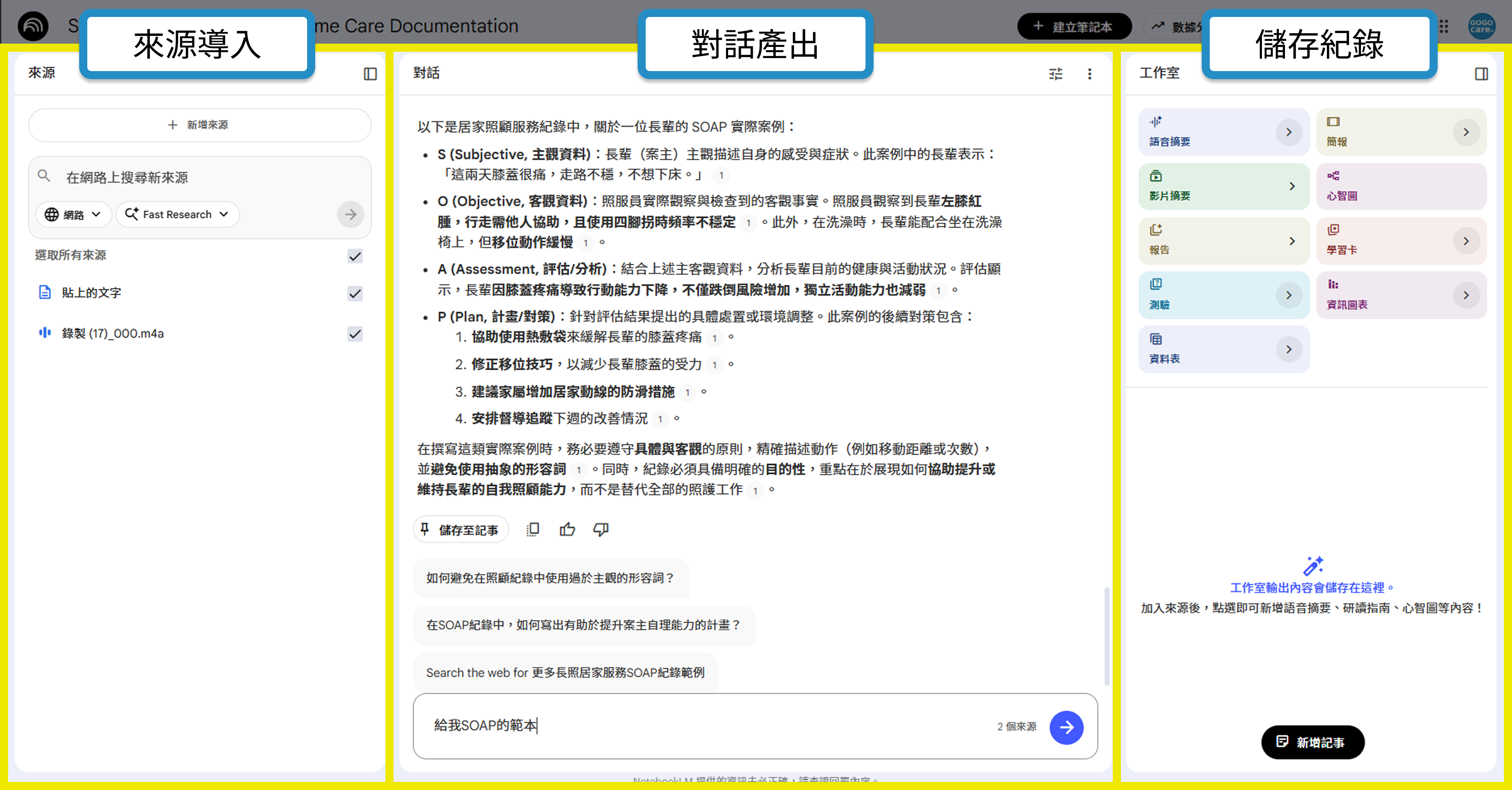
錄音上傳 NotebookLM 後,直接在對話框下指令:
「幫我整理今天個案討論會的結論,列出每個人的待辦事項和期限。」
AI 就能從錄音中自動識別:
- 決議事項與責任歸屬
- 需追蹤的待辦任務與期限
- 本次討論的核心結論
會後的 Follow-up 從「靠記憶」變成「靠系統」,再也不會有「我以為你負責」的尷尬情況。
錄音前要合規告知
在導入錄音流程前,有幾個要點需要確認:
- 依《個人資料保護法》,應事先取得當事人同意
- 訪視前口頭告知案主或家屬:「錄音僅用於整理服務紀錄,不對外分享。」
- 團隊內部會議,也應事先告知所有與會者
- 語音檔整理完成後,依機構規範刪除或加密保存
快速上手:三步驟
步驟一【錄音】:開會或訪視現場,打開手機錄音,想到什麼說什麼,不用管文法或順序。
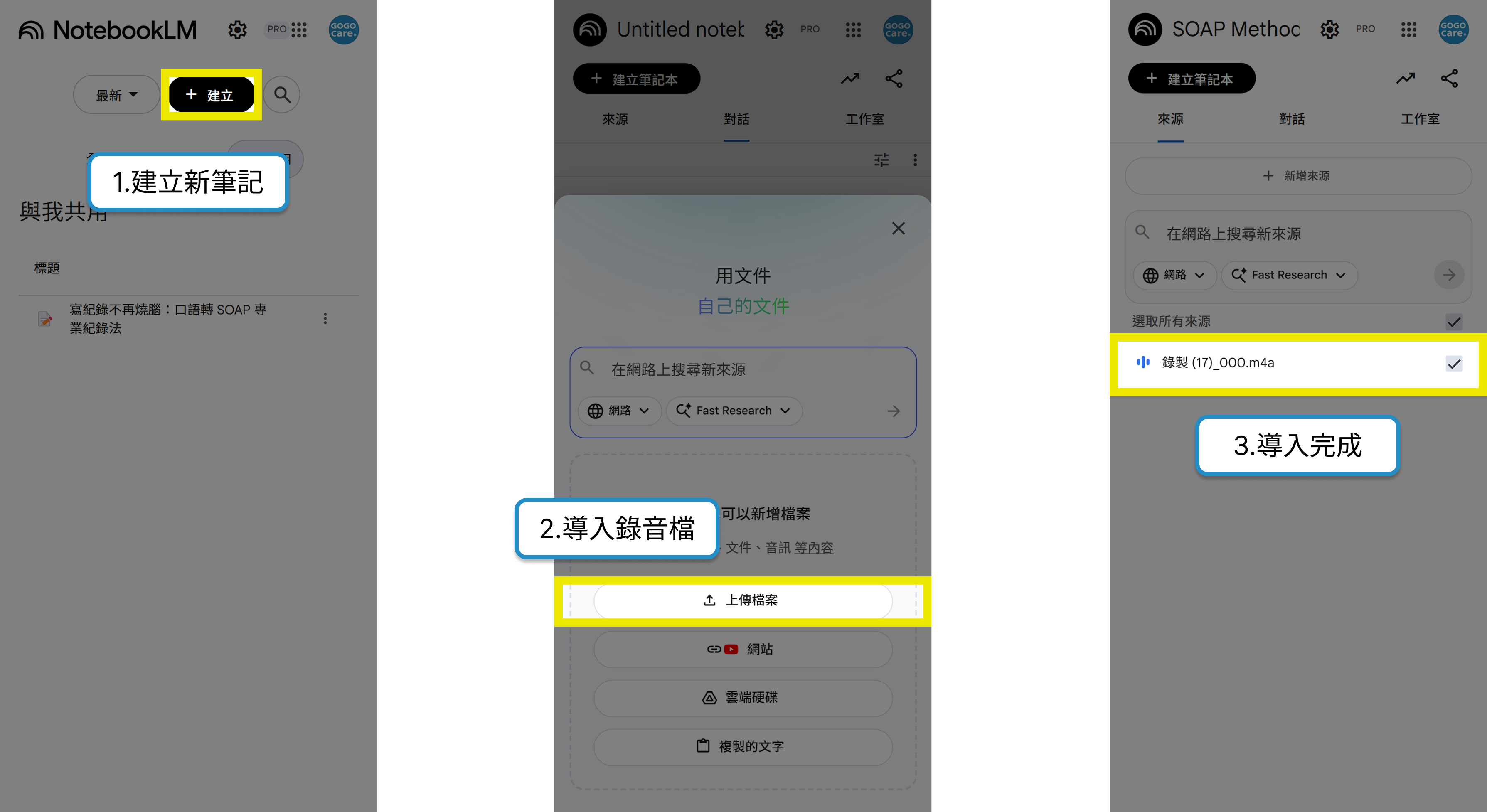
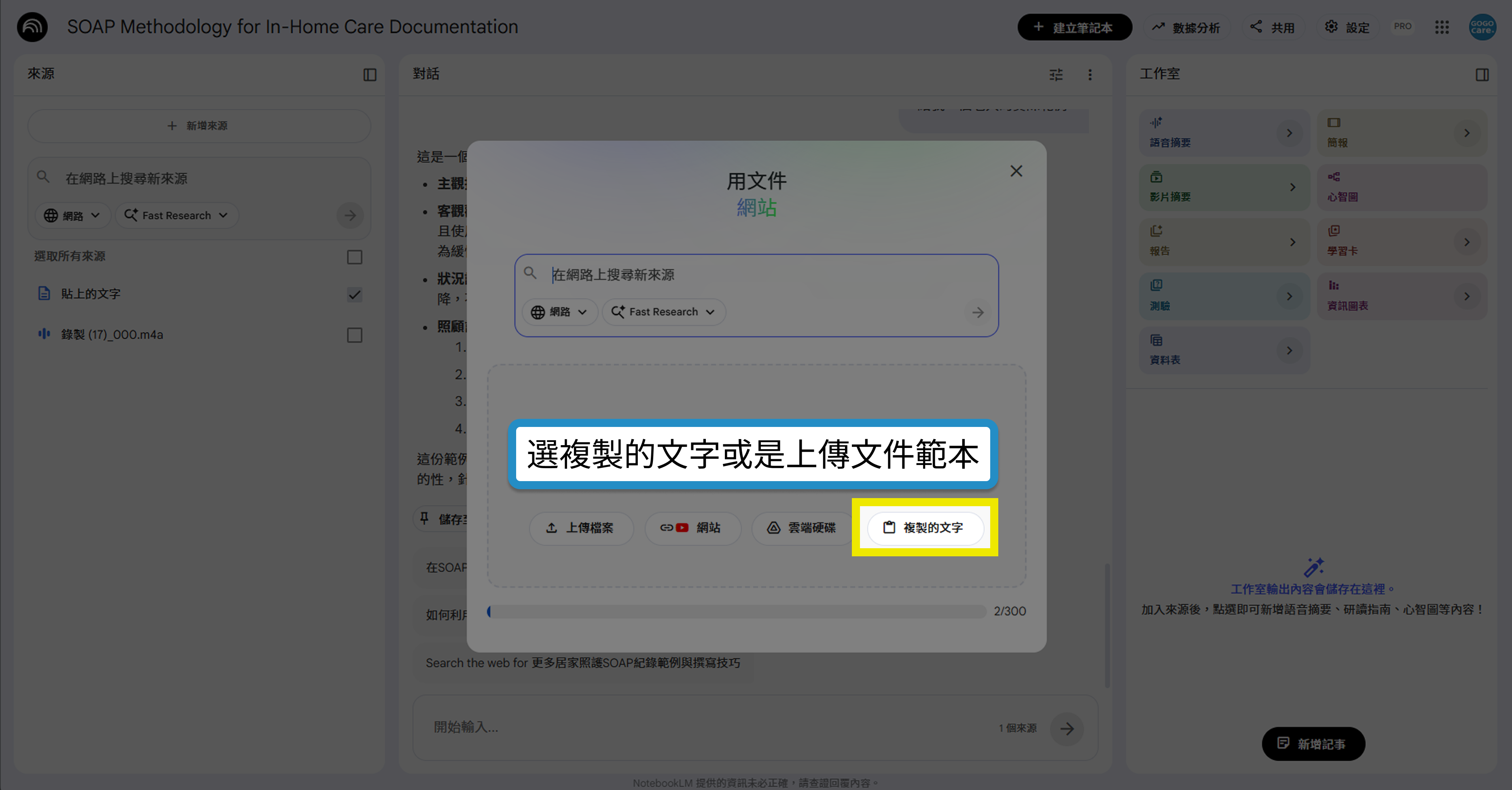
步驟二【上傳語音】:回辦公室,登入 notebooklm.google.com,建立新筆記本,把錄音檔上傳到「來源區」。再多做一步——把下方的會議紀錄格式範本,用「複製的文字」也加進來源區:
會議紀錄格式

一、會議基本資訊(名稱 / 日期 / 與會人員)
二、討論事項摘要
三、決議事項(決議內容 / 負責人 / 完成期限)
四、待辦任務清單
□ [待辦事項] — 負責人:__ / 期限:__
五、下次會議預告
格式範本放進來源區後,這個筆記本就變成可重複使用的會議紀錄產生器——以後每次只要丟進新的錄音,AI 就照格式整理,不用每次重新說明。
常見問題
NotebookLM 不支援自動辨識發言人。建議發言者在錄音開始前,或是錄音中自報姓名(「小陳補充一下……」),AI 就能正確識別。
Google 表示資料不用於訓練模型。建議將姓名去識別化(改為「案主A」)後再上傳,並依機構資安規範評估。
完全免費,Google 帳號登入即可。
流程總覽
|
開會 / 訪視現場
手機錄音
|
→ |
上傳 NotebookLM
加入格式範本
|
→ |
完成製作
摘要、待辦、分工
一次搞定 |
長照的夥伴們,行政的負擔能省則省,把時間花在真正需要的地方。