長照 AI 工具箱 06
日期:2026-06-24 ‧ GO狗狗
進階篇:衛教圖卡做好了,但是我只想改一個字阿
你是不是也遇過這個崩潰瞬間?
圖卡終於跑出來了。
插圖氛圍剛剛好,爺爺的笑容很溫暖,色調比上次用 Word 拼的好看十倍。你正準備滿意地存檔,突然發現——
你想說,沒關係,這很簡單,就一個字。於是你回到 ChatGPT 輸入:「請幫我把『到』改成『倒』。」
AI 吐了一張全新的圖給你。爺爺不見了。配色不一樣了。原本溫暖的氛圍,整個消失。
你繼續下指令修正。AI 繼續生一張新的。你改了半小時,最後妥協用了一張沒那麼好看的圖。
這就是用 AI 出圖最常遇到的卡點:AI 很會畫圖,但它沒辦法只動一個字。
這篇文章要告訴你一個解法:Canva 的魔法圖層(Magic Layers)。目前免費,幾秒鐘內就能讓 AI 生的圖變成「可以直接改字」的設計檔。
先搞清楚問題在哪裡
很多人以為「改一個字」是小事,但在 AI 圖像的世界裡,字是「畫」出來的,不是「打」上去的。
就像你想修改一張老照片裡的招牌文字,你沒辦法直接用橡皮擦把字擦掉再重寫——因為照片是一個整體,每個像素都連在一起。
AI 生成的圖,也是這樣。它不知道哪些像素是「文字」,哪些是「背景」,所以你叫它改一個字,它只好重畫一整張。
Canva 魔法圖層要解決的,就是這件事:把「死的圖片」,變成「活的圖層」。
魔法圖層是什麼?
你可以把它想成一個 AI 拆圖器。
你丟一張 AI 生成的圖片進去(JPG 或 PNG 都可以),魔法圖層會自動分析這張圖,把圖裡面的文字、圖形、背景——一層一層拆開來,變成可以獨立編輯的圖層。
拆完之後,你可以:
- 直接點擊文字,修改內容(改字、換語氣、換重點)
- 調整文字的大小、顏色、字型
- 搬動文字的位置
- 刪掉不需要的文字區塊
- 把背景插圖留著不動
就算 AI 幫你生了一張滿意的底圖,但文字有一個錯字、或是主管說「這句話語氣太硬,換一個說法」——你都可以在 Canva 裡面直接改,不需要重新生一張圖。
操作流程:5 個步驟,2 分鐘搞定
把 AI 生的圖上傳到 Canva
打開 Canva(canva.com),登入帳號。
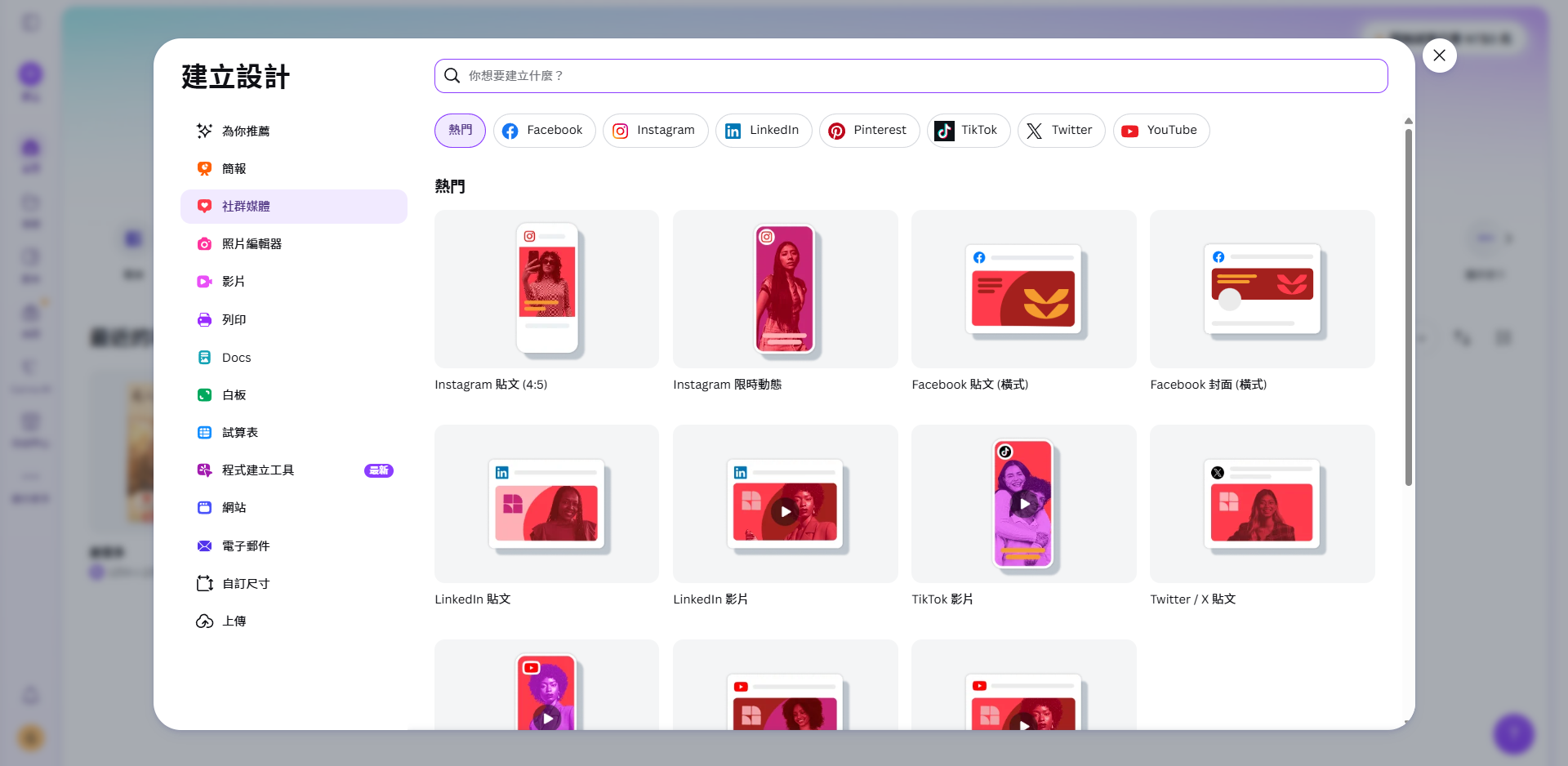
點右上角「建立設計」,選你需要的尺寸,例如:
- Instagram 貼文(正方形)
- Facebook 貼文圖片
- 自訂尺寸(輸入你的圖卡尺寸)
把 AI 生成的圖片上傳:
- 左側選單 →「上傳」→「上傳檔案」
- 拖曳 JPG 或 PNG 圖片到頁面上
- 把圖片拉到畫布上,點擊選取它
![[截圖:CANVA_STEP1_UPLOAD.png — Canva 編輯頁面截圖。左側「上傳」面板已展開並顯示剛上傳的衛教圖卡 PNG 檔案縮圖。畫布中央是一張日系插圖風格的長照衛教圖卡,圖中有爺爺與居服員的溫暖互動畫面,圖片已被選取(四周出現藍色選取框)。]](/UserFiles/uploads/images/20260624150126_03__0EE66564-5913-43C0-BECA-4859B4BE3291__1.png)
找到魔法圖層功能
點擊選取圖片後,注意畫面上方的工具列。
你會看到一個選項叫「編輯圖片」。點進去,在左側展開的面板裡找到 Magic Layers(魔法圖層),點擊它。
![[截圖:CANVA_STEP2_EDIT_IMAGE.png — Canva 編輯頁面截圖。圖片選取後,左側出現「編輯影像」工具面板,列出多個 AI 工具選項(背景移除、Magic Eraser、Magic Grab 等),其中「Magic Layers(魔法圖層)」選項有紫色漸層徽章標示,游標停在該選項上方準備點擊。]](/UserFiles/uploads/images/20260624150343__7BF12D57-6FF5-4AC0-96ED-CC038F540090__1.png)
啟動魔法圖層,等 AI 拆圖
點「Magic Layers」之後,畫面會出現一個分析進度條,通常等個 5~15 秒。
這段時間 Canva 的 AI 正在分析你的圖片,判斷哪些區域是文字、哪些是圖形、哪些是背景。
![[截圖:CANVA_STEP3_LOADING.png — Canva 編輯頁面截圖。圖片上方覆蓋一層半透明遮罩,中央顯示旋轉的載入動畫與「分析圖層中……」文字。圖片下方出現進度條,顯示 AI 正在拆解圖層,整體畫面呈現等待狀態。]](/UserFiles/uploads/images/20260624150433_04__BB12643D-2C57-4EED-9EFA-E541CC520F91__1.png)
直接點文字,改就對了
分析完成後,你的圖片上會出現框線,標示出各個可以獨立編輯的區塊。
用滑鼠直接點那個「寫錯的字」所在的區塊——它會變成一個可以編輯的文字框,就像你在 Canva 裡自己打字一樣,直接修改就好。
![[截圖:CANVA_STEP4_EDIT_TEXT.png — Canva 編輯頁面截圖。衛教圖卡圖片上出現多個虛線邊框文字區塊,其中標題「預防跌倒」的文字框被點擊後呈現藍色實線外框與文字游標,使用者正在修改文字內容。底部爺爺與居服員的插圖背景完全未受影響。右側面板顯示字型、大小、顏色等文字格式選項。]](/UserFiles/uploads/images/20260624150456_05__3BD1B48A-919B-4F26-A3F7-0CFF26294EA1__1.png)
你可以做的事:
| 你想做什麼 | 怎麼做 |
|---|---|
| 改一個錯字 | 點擊文字區塊 → 直接修改 |
| 主管說要換一句話 | 點擊 → 刪掉舊的 → 打新的 |
| 字太小長輩看不清楚 | 點擊 → 拖曳角落調整大小 |
| 想換成機構的品牌顏色 | 點擊 → 右側「文字顏色」調整 |
| 這段文字不需要了 | 點擊 → Delete 鍵刪除 |
確認沒問題,下載
改完之後,看一下整張圖有沒有其他需要調整的地方。
確認後:右上角「分享」→「下載」→ 選 PNG 或 JPG → 下載。
![[截圖:CANVA_STEP5_DOWNLOAD.png — Canva 編輯頁面截圖。右上角「分享」按鈕已被點擊,展開下拉選單,其中「下載」選項被選取(藍色高亮)。下方出現下載設定面板,檔案格式選擇「PNG」,畫面底部有藍色「下載」確認按鈕。背景畫布上可見修改完成的衛教圖卡。]](/UserFiles/uploads/images/20260624150626__FE4EAD01-4E74-4536-9517-1E4A60D2627F__1.png)
給第一次用的人:這幾件事先知道
魔法圖層的效果好不好,取決於你的圖
圖片上的文字越清晰、對比越強(深色字/淺色背景),識別率越好。AI 生成的插圖類圖卡通常效果很好;太多元素疊在一起的複雜圖,可能會拆不乾淨。
拆出來的文字框位置可能跑掉
有時候 AI 解析完,文字框的位置會微微偏移。這是正常的,把它拖回去對齊就好,不需要重做。
只支援 JPG 和 PNG
如果你的圖是 PDF 或其他格式,先截圖或轉成 JPG,再丟進來。
有每月使用額度
魔法圖層會消耗 Canva 的 AI 使用額度,免費帳號每個月有一定的次數,做完衛教圖卡再做下一個月的,通常不會超過。
完整流程:從「AI 生圖」到「改字完成」
|
Step 1(30 秒)
上傳 AI 圖片
建立設計頁面 |
→ |
Step 2(10 秒)
編輯影像
→ Magic Layers |
→ |
Step 3(15 秒)
等 AI 拆圖
分析完成 |
→ |
Step 4(1 分鐘)
點擊文字
直接修改 |
→ |
Step 5(10 秒)
下載,完成
|
整體算下來,兩分鐘搞定。比你重新跟 AI 說一輪指令、再等它生圖,快得多。
一個做法調整:以後讓這件事更簡單
下次生圖就讓 AI 只畫「乾淨的底圖」
在 ChatGPT 的圖像 Prompt 最後加這一句:
這樣你拿到的是一張乾淨的插圖底圖,把它丟進 Canva 之後,自己用 Canva 的文字工具打上標題和重點。日後任何修改,都不需要再用魔法圖層「拆」——因為文字本來就是獨立的一層,想改什麼直接改。
這是把兩個工具的強項分開用:AI 負責畫好看的插圖,Canva 負責靈活排版。不執著於讓單一工具解決所有事。
常見問題
Magic Grab 是「把照片裡的物件摳出來移動」,例如把插圖裡的長輩移到左邊。Magic Layers 是「把圖片裡的文字和圖形變成可以獨立編輯的圖層」。你要改字,用的是 Magic Layers。如果在左側面板找不到,確認你的 Canva 帳號是否為最新版本,或試著重新整理頁面。
這是正常現象。AI 生成的字型是「畫」出來的,魔法圖層把它解析成文字之後,會套用 Canva 預設字型。你可以在 Canva 的字型選單裡選一個接近的字型,或直接改成你機構常用的字型,通常不會差太多。
技術上可以,但要注意版權。如果是你們機構自己用 AI 生成的圖、或是開放授權的素材,沒問題。如果是其他機構或設計師的作品,修改後發布可能有版權問題,建議確認一下授權條款。
一句總結
做衛教圖卡,AI 幫你生插圖,Canva 幫你管文字。兩個工具各做各擅長的事,你就不用每次「改一個字」都要重新抽盲盒。